
아이폰 사진 위치정보 삭제하고 공유하는 방법
아이폰 사진에는 촬영 장소와 시간이 함께 저장될 수 있습니다. 집이나 학교에서 찍은 사진을 공개할 때 위치정보까지 전달될 수 있으므로, 공유 전에 한 장의 위치를 지우거나 공유 옵션에서 위치를 제외하는 방법을 알아두면 좋습니다.
먼저 결론부터 말하면, 사진 앱에서 사진을 열고 정보 버튼을 눌러 위치를 조정하거나 위치 없음을 선택합니다. 일회성 공유라면 공유 시 옵션에서 위치를 꺼 원본은 유지한 채 전달본에서만 제외할 수 있습니다.
시작하기 전에 확인할 내용
- 사진 하단 정보에서 실제로 위치가 저장돼 있는지 확인합니다.
- 원본의 위치를 영구 삭제할지 공유본에서만 숨길지 결정합니다.
- 여러 장을 공유한다면 모든 사진에 같은 설정이 적용되는지 확인합니다.
- 라이브 포토와 원본 그대로 전송 옵션도 함께 점검합니다.
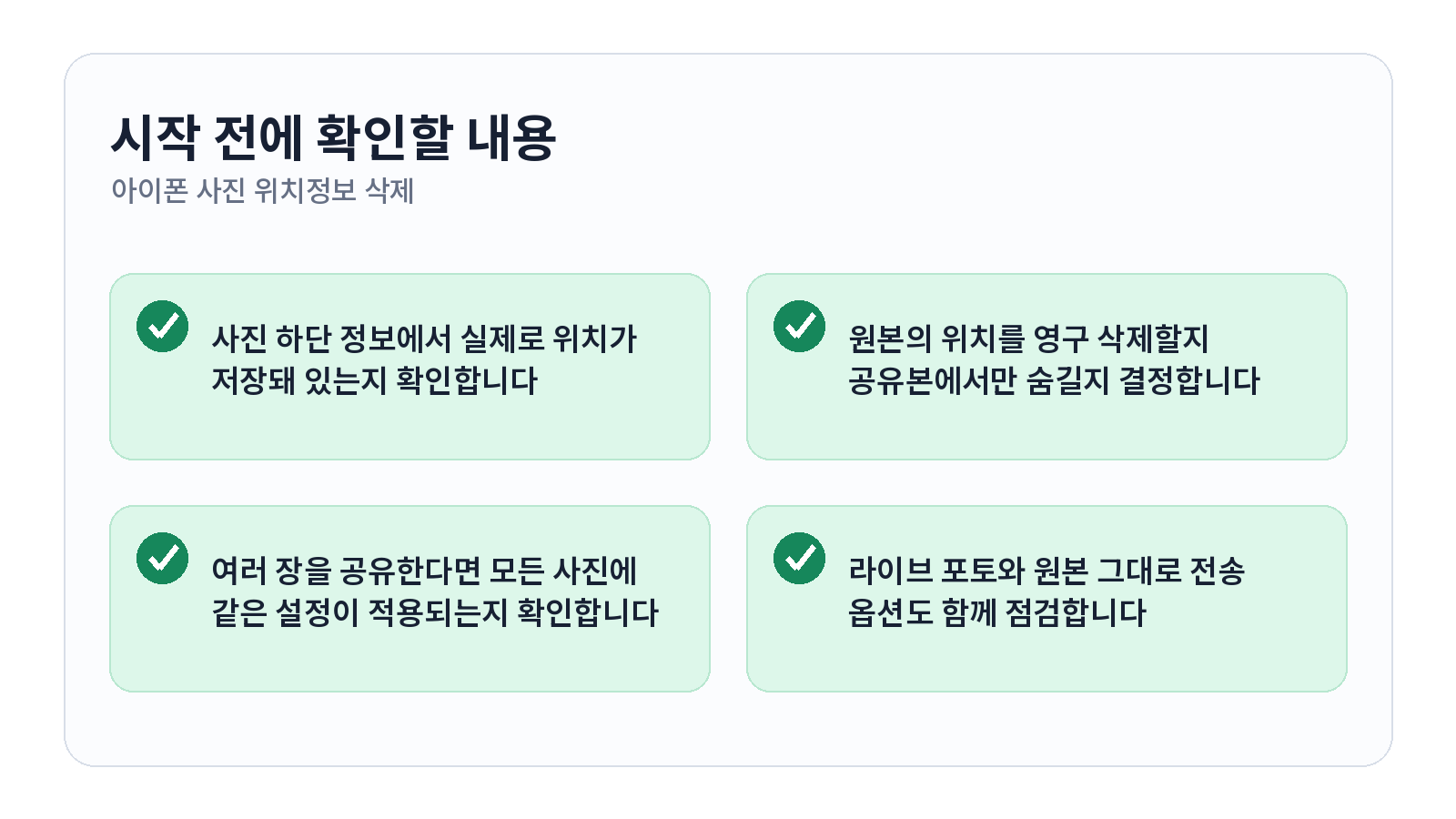
사진 위치를 지우거나 공유본에서 제외하는 순서
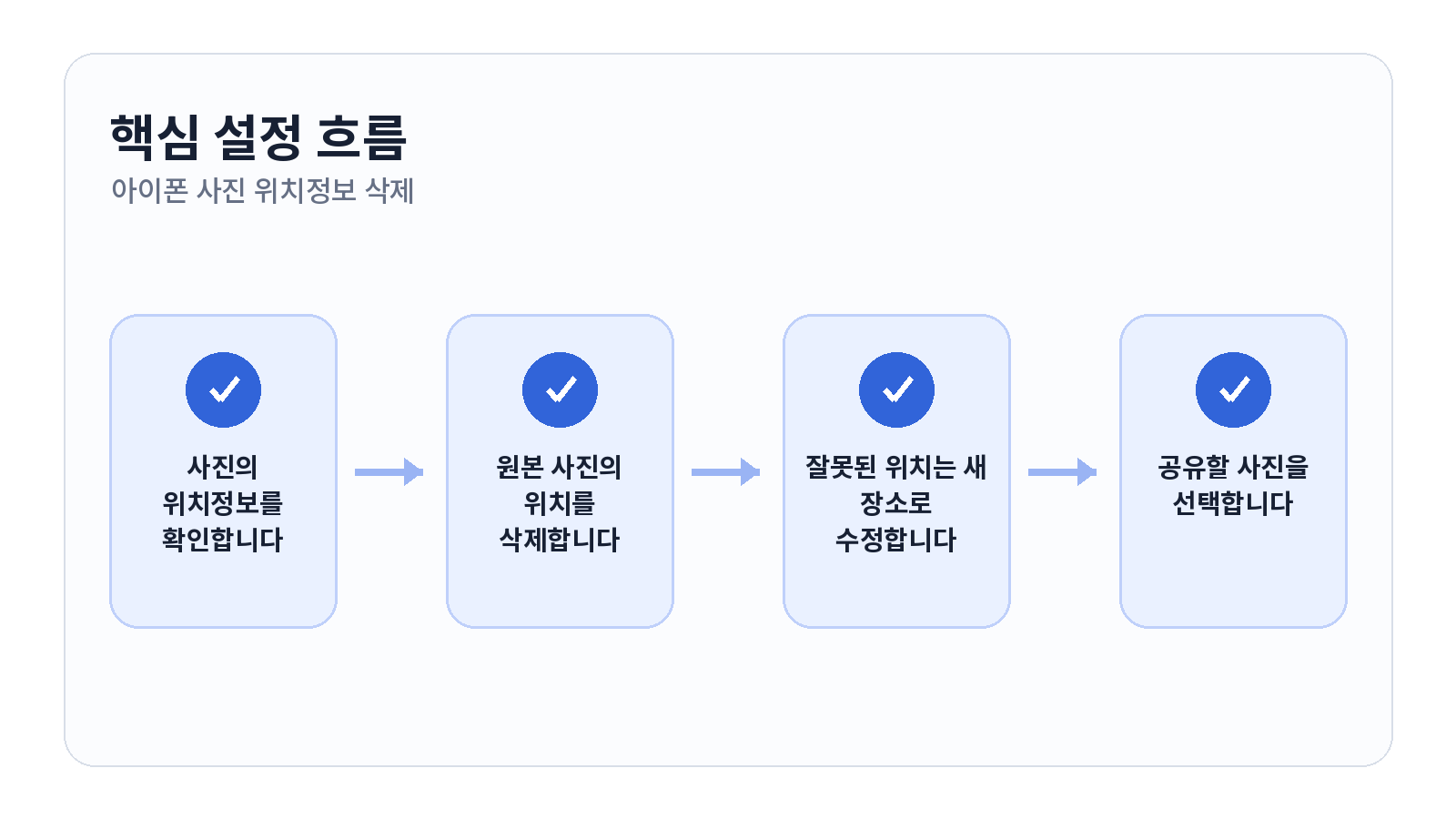
1. 사진의 위치정보를 확인합니다
사진 앱에서 사진을 열고 위로 쓸어 올리거나 정보 버튼을 누릅니다. 지도와 장소 이름이 보이면 촬영 위치가 메타데이터에 포함된 것입니다.
2. 원본 사진의 위치를 삭제합니다
위치 정보 옆의 조정을 누르고 위치 없음을 선택합니다. iOS 버전에 따라 되돌리기 또는 위치 제거로 표시될 수 있습니다. 변경 뒤 다시 정보 화면을 열어 지도가 사라졌는지 확인하세요.
3. 잘못된 위치는 새 장소로 수정합니다
위치를 완전히 없애는 대신 조정 화면의 검색창에서 올바른 장소를 찾아 선택할 수 있습니다. 정확한 주소 공개가 부담스럽다면 넓은 지역 수준으로 바꾸는 방법도 있습니다.
4. 공유할 사진을 선택합니다
한 장 또는 여러 장을 선택하고 공유 버튼을 누릅니다. 공유 시에만 위치를 빼고 싶다면 전송 앱을 선택하기 전에 화면 위쪽의 옵션을 엽니다.
5. 공유 옵션에서 위치를 끕니다
위치 스위치를 끄면 이번에 공유하는 파일에서 위치정보를 제외할 수 있습니다. 사진 앱의 원본 위치는 유지되므로 개인 기록은 남기고 외부 공개만 제한할 때 적합합니다.
6. 받은 파일의 정보를 다시 확인합니다
가능하면 자신에게 시험 전송한 뒤 받은 사진의 세부 정보를 확인합니다. 일부 서비스는 자체적으로 메타데이터를 삭제하지만 이를 전제로 개인정보 보호를 맡기지 않는 것이 안전합니다.
잘되지 않을 때 확인할 항목
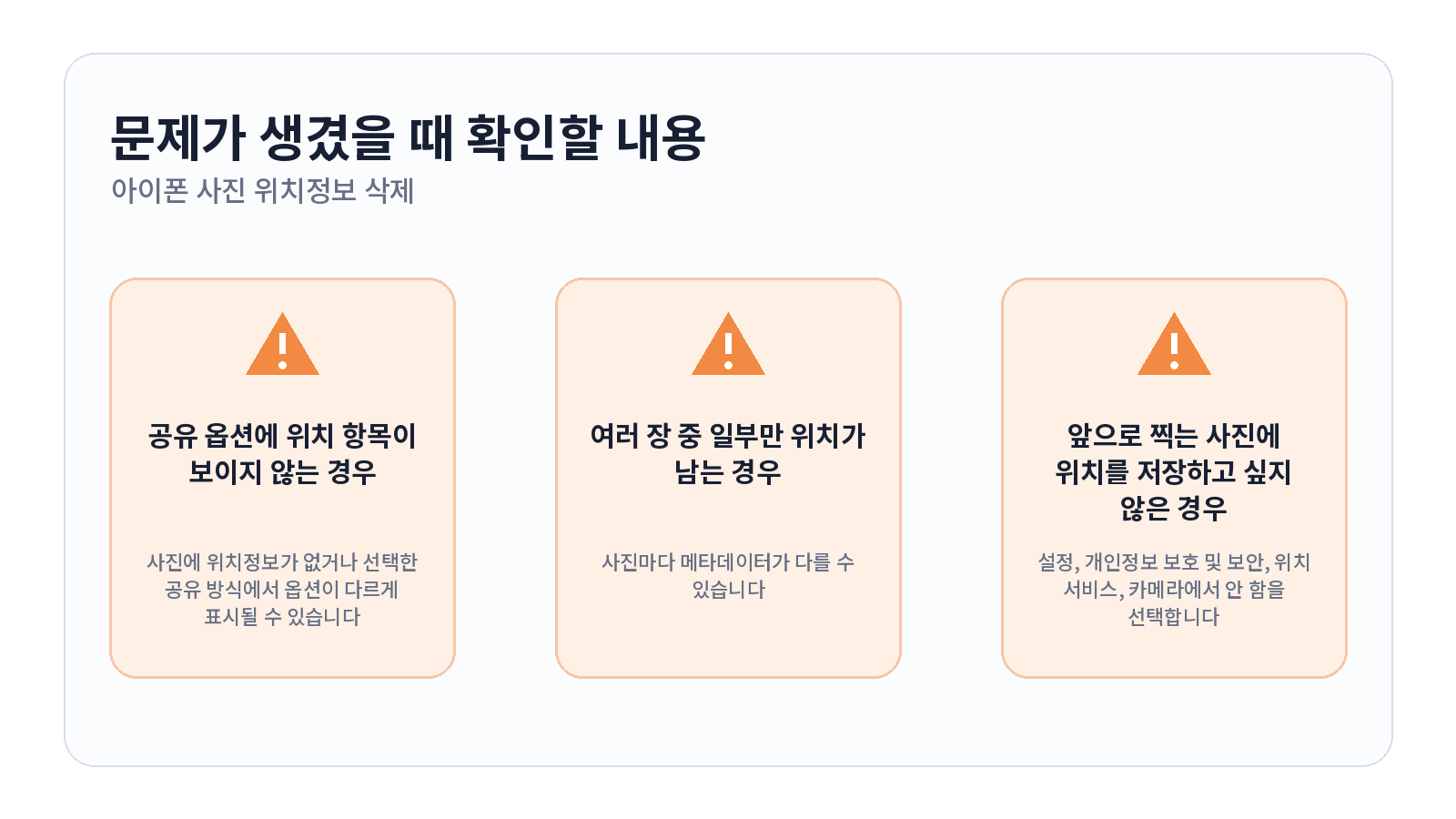
공유 옵션에 위치 항목이 보이지 않는 경우
사진에 위치정보가 없거나 선택한 공유 방식에서 옵션이 다르게 표시될 수 있습니다. 먼저 사진 정보 화면에서 지도가 있는지 확인하고 iOS를 최신 상태로 업데이트하세요.
여러 장 중 일부만 위치가 남는 경우
사진마다 메타데이터가 다를 수 있습니다. 중요한 공개라면 선택한 사진을 한 장씩 확인하거나 원본 사진에서 위치를 영구 제거한 복사본을 따로 만들어 사용하세요.
앞으로 찍는 사진에 위치를 저장하고 싶지 않은 경우
설정, 개인정보 보호 및 보안, 위치 서비스, 카메라에서 안 함을 선택합니다. 이 설정을 끄면 사진 앱의 장소별 정리와 추억 기능 일부가 제한될 수 있습니다.
알아두면 좋은 점
- 집 안에서 찍은 사진뿐 아니라 창밖 풍경과 문서 배경도 위치를 추정하게 할 수 있습니다.
- 스크린샷은 보통 카메라 촬영 위치가 없지만 별도 편집 앱이 메타데이터를 추가할 수 있습니다.
- 원본 그대로 보내기 옵션은 편집 기록과 추가 데이터가 포함될 수 있으므로 공개 전 확인하세요.
- SNS가 위치정보를 삭제하더라도 게시물에 직접 붙인 위치 태그는 별도로 제거해야 합니다.
자주 묻는 질문
위치를 삭제하면 사진 화질이 떨어지나요?
위치 메타데이터만 조정하는 작업은 일반적으로 사진 픽셀과 화질을 바꾸지 않습니다.
삭제한 위치를 다시 되돌릴 수 있나요?
사진 정보의 조정 메뉴에서 되돌리기가 제공되는 버전이 있습니다. 중요한 기록이라면 변경 전 원본을 백업하세요.
AirDrop으로 보낼 때도 위치를 끌 수 있나요?
공유 화면의 옵션에서 위치를 끈 뒤 AirDrop을 선택하면 공유본에서 위치를 제외할 수 있습니다. 전송 후 수신 기기에서 확인하는 것이 좋습니다.
마무리
원본 기록은 남기고 공유할 때만 숨기려면 공유 옵션의 위치 끄기를, 사진 자체에서 없애려면 정보 화면의 위치 조정을 사용하세요. 공개 전 시험 전송으로 메타데이터가 빠졌는지 확인하면 더 안전합니다.
메뉴 이름이나 지원 범위는 기기 모델과 소프트웨어 버전에 따라 달라질 수 있습니다. 최신 기준은 Apple 사진 위치정보 관리 공식 안내에서 확인할 수 있습니다.





댓글 0
첫 댓글을 남겨보세요.