
애플 카플레이 연결 방법과 인식되지 않을 때 확인할 설정
CarPlay를 연결하면 차량 화면에서 지도, 전화, 메시지, 음악 등 지원 앱을 사용할 수 있습니다. 처음부터 무선 연결을 시도하기보다 차량이 유선·무선 중 어떤 방식을 지원하는지 확인하는 것이 먼저입니다.
먼저 결론부터 말하면, 유선 차량은 CarPlay 표시가 있는 USB 포트에 아이폰을 연결하고, 무선 차량은 음성 명령 버튼을 길게 눌러 페어링합니다. 연결되지 않으면 Siri, CarPlay 허용, 케이블과 차량 목록을 확인하세요.
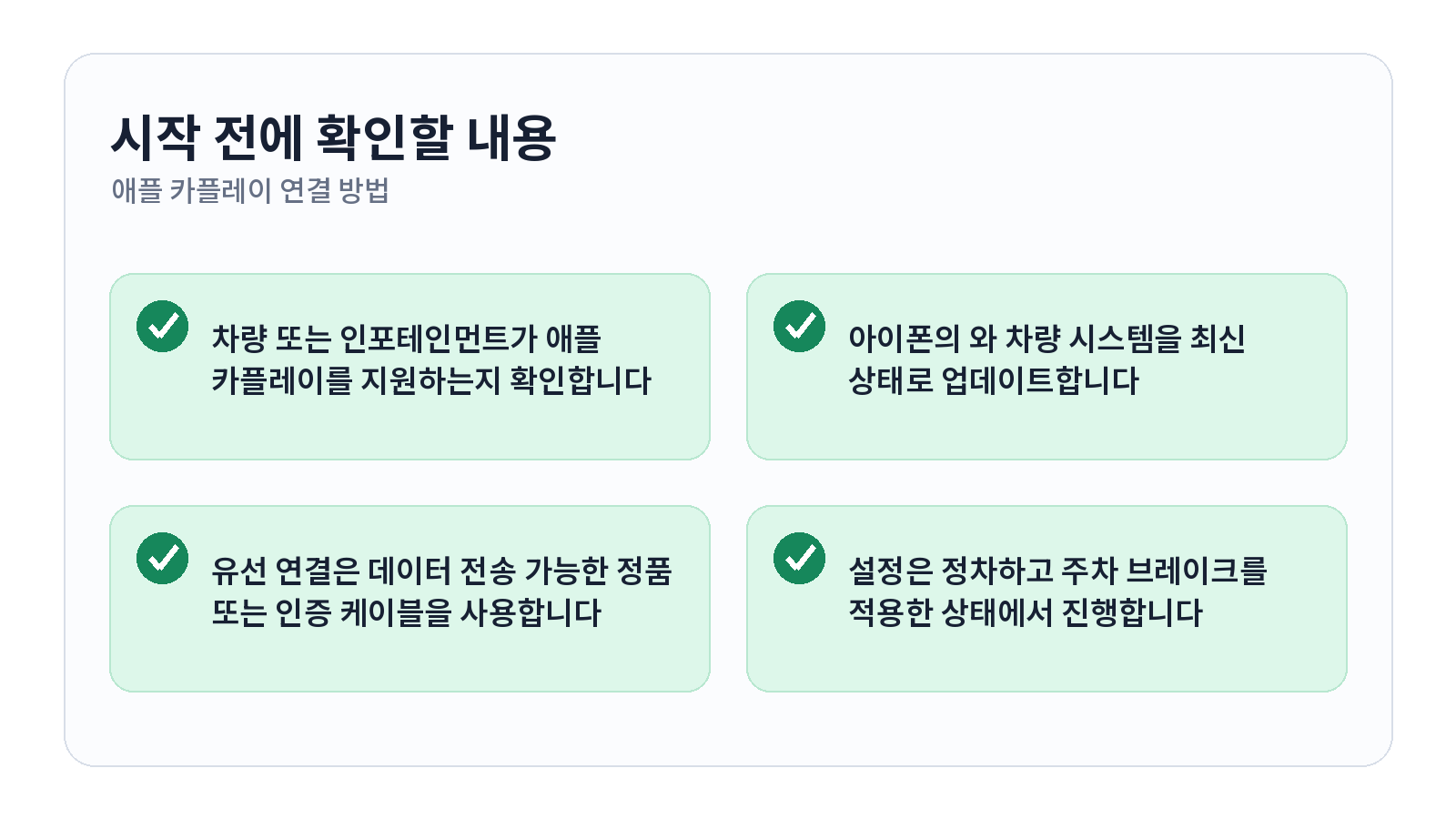
시작하기 전에 확인할 내용
- 차량 또는 인포테인먼트가 Apple CarPlay를 지원하는지 확인합니다.
- 아이폰의 iOS와 차량 시스템을 최신 상태로 업데이트합니다.
- 유선 연결은 데이터 전송 가능한 정품 또는 인증 케이블을 사용합니다.
- 설정은 정차하고 주차 브레이크를 적용한 상태에서 진행합니다.
유선·무선 CarPlay를 연결하는 순서
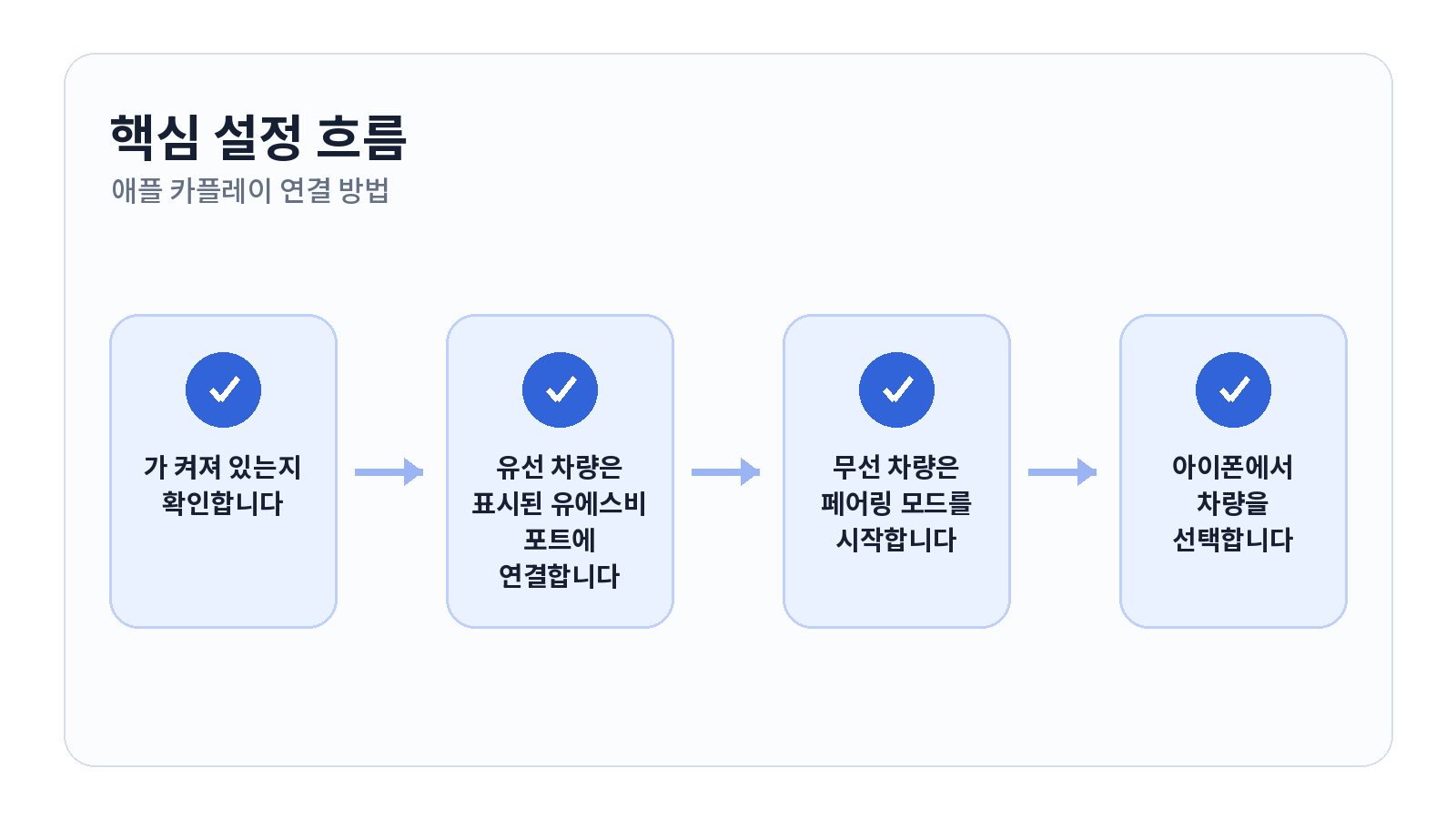
1. Siri가 켜져 있는지 확인합니다
설정에서 Siri 또는 Apple Intelligence 및 Siri를 열어 Siri 사용이 허용돼 있는지 확인합니다. CarPlay의 음성 기능과 초기 연결에 영향을 줄 수 있습니다.
2. 유선 차량은 표시된 USB 포트에 연결합니다
CarPlay 또는 스마트폰 아이콘이 있는 차량 USB 포트에 아이폰을 연결합니다. USB-C 차량과 아이폰 조합에 맞는 케이블을 사용하고 허브나 변환 젠더는 가능하면 빼세요.
3. 무선 차량은 페어링 모드를 시작합니다
차량의 음성 명령 버튼을 길게 눌러 무선 또는 Bluetooth 페어링 모드로 전환합니다. 아이폰에서 Wi-Fi와 Bluetooth를 켜고 차량 이름을 선택합니다.
4. 아이폰에서 차량을 선택합니다
설정, 일반, CarPlay에서 사용 가능한 차량을 선택하고 화면 안내를 따릅니다. 잠겨 있을 때 CarPlay 허용 여부도 필요에 맞게 설정합니다.
5. 앱 순서를 정리합니다
CarPlay의 차량 설정에서 사용자화를 누르면 차량 화면에 표시할 앱과 순서를 바꿀 수 있습니다. 운전 중 자주 쓰는 지도와 오디오 앱을 앞쪽에 두세요.
6. 길 안내와 음성을 시험합니다
목적지 한 곳을 설정해 음성 안내가 차량 스피커로 나오는지 확인하고, 차량 버튼이나 Siri로 통화 기능도 시험합니다. 주행 중에는 아이폰 화면을 직접 조작하지 마세요.
잘되지 않을 때 확인할 항목
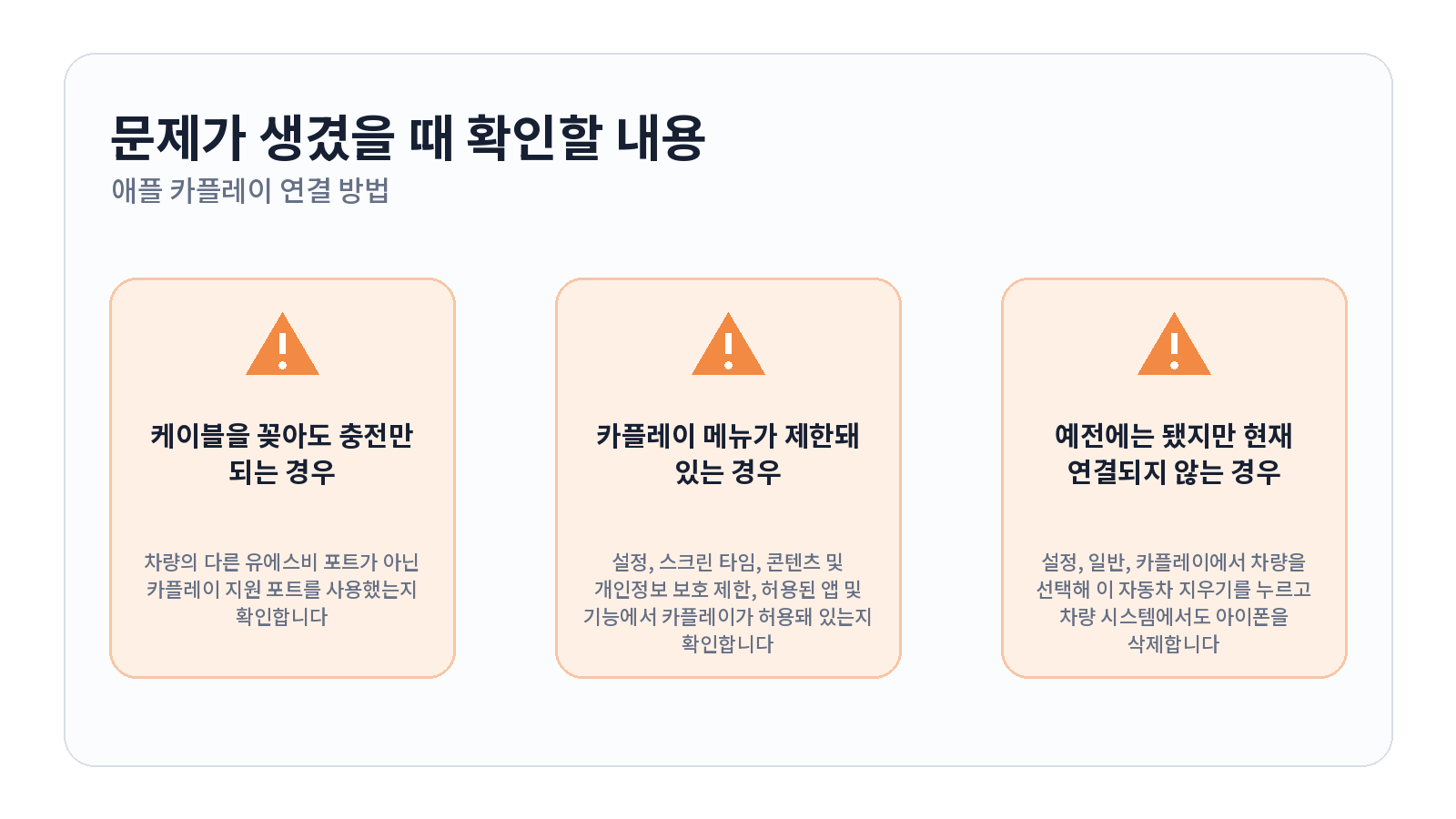
케이블을 꽂아도 충전만 되는 경우
차량의 다른 USB 포트가 아닌 CarPlay 지원 포트를 사용했는지 확인합니다. 다른 인증 데이터 케이블로 바꾸고 아이폰 단자와 차량 포트의 이물질도 점검하세요.
CarPlay 메뉴가 제한돼 있는 경우
설정, 스크린 타임, 콘텐츠 및 개인정보 보호 제한, 허용된 앱 및 기능에서 CarPlay가 허용돼 있는지 확인합니다. 회사 관리 기기는 정책으로 제한될 수 있습니다.
예전에는 됐지만 현재 연결되지 않는 경우
설정, 일반, CarPlay에서 차량을 선택해 이 자동차 지우기를 누르고 차량 시스템에서도 아이폰을 삭제합니다. 아이폰과 차량을 재시동한 뒤 처음부터 다시 연결하세요.
알아두면 좋은 점
- 무선 CarPlay는 배터리와 발열 부담이 커 장거리에서는 충전을 병행하는 것이 좋습니다.
- 차량 제조사 펌웨어 업데이트가 필요한지 서비스 센터나 공식 안내에서 확인하세요.
- 운전 집중 모드와 알림 읽어주기 범위를 미리 설정하면 방해를 줄일 수 있습니다.
- 안전상의 화면 제한을 우회하는 장치나 비공식 앱은 사용하지 마세요.
자주 묻는 질문
모든 아이폰 앱이 CarPlay에 표시되나요?
아닙니다. 운전에 적합하도록 CarPlay를 지원하는 앱만 표시됩니다. 동영상 재생 등 안전에 맞지 않는 기능은 제공되지 않습니다.
한 차량에 여러 아이폰을 등록할 수 있나요?
차량이 여러 기기 등록을 지원할 수 있지만 동시에 사용할 기본 기기는 하나인 경우가 많습니다. 차량의 연결 우선순위를 확인하세요.
무선 CarPlay는 Bluetooth만 사용하나요?
초기 연결에는 Bluetooth가 사용되지만 실제 데이터 연결에는 Wi-Fi도 필요합니다. 두 기능을 모두 켜 두세요.
마무리
CarPlay 연결 문제는 차량 지원 방식, Siri, USB 포트와 케이블, 등록된 차량 목록을 순서대로 보면 대부분 원인을 좁힐 수 있습니다. 연결 후에는 앱 순서와 알림을 정리해 주행 중 조작을 최소화하세요.
메뉴 이름이나 지원 범위는 기기 모델과 소프트웨어 버전에 따라 달라질 수 있습니다. 최신 기준은 Apple CarPlay 연결 문제 공식 안내에서 확인할 수 있습니다.




댓글 0
첫 댓글을 남겨보세요.