안드로이드 오토 연결 방법과 차량 화면에 앱이 안 뜰 때 점검
Android Auto를 연결하면 차량 화면에서 지도, 음악, 전화 같은 호환 앱을 사용할 수 있습니다. 최신 Android에는 기능이 기본 포함돼 있으므로 별도 APK를 찾기보다 차량 호환성과 연결 방식을 먼저 확인해야 합니다.
먼저 결론부터 말하면, 차량이 Android Auto를 지원하는지 확인한 뒤 정차 상태에서 USB 케이블로 연결하거나 차량의 무선 페어링 절차를 따릅니다. 앱이 보이지 않으면 Android Auto 런처 맞춤설정과 앱 권한을 확인합니다.
시작하기 전에 확인할 내용
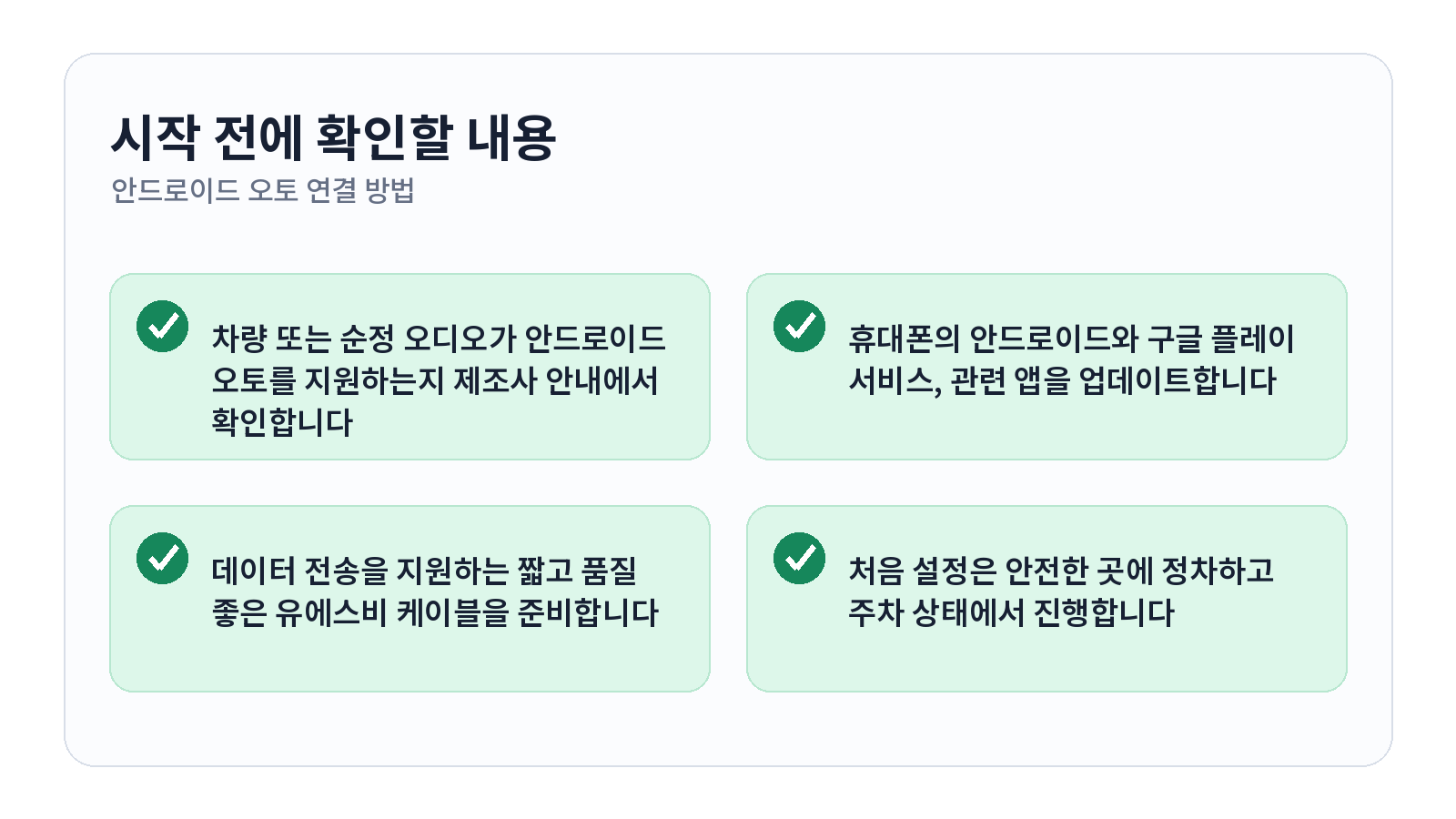
- 차량 또는 순정 오디오가 Android Auto를 지원하는지 제조사 안내에서 확인합니다.
- 휴대폰의 Android와 Google Play 서비스, 관련 앱을 업데이트합니다.
- 데이터 전송을 지원하는 짧고 품질 좋은 USB 케이블을 준비합니다.
- 처음 설정은 안전한 곳에 정차하고 주차 상태에서 진행합니다.
유선·무선 Android Auto를 연결하는 순서
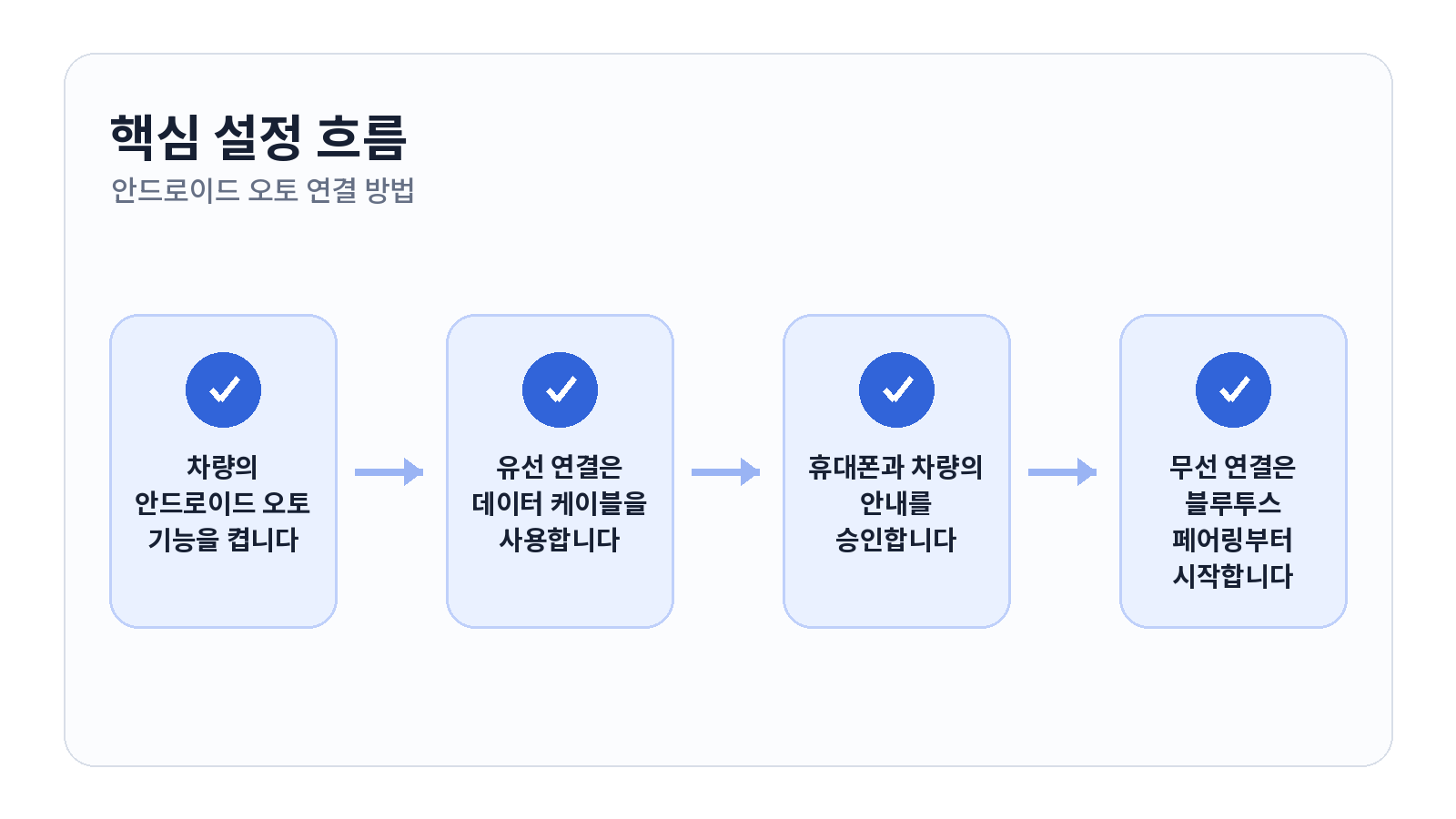
1. 차량의 Android Auto 기능을 켭니다
차량 인포테인먼트 설정에서 스마트폰 연결, 프로젝션 또는 Android Auto가 활성화돼 있는지 확인합니다. 지원 단자가 여러 개라면 Android Auto 표시가 있는 USB 포트를 사용하세요.
2. 유선 연결은 데이터 케이블을 사용합니다
차량 시동을 켜고 휴대폰을 USB 포트에 연결합니다. 충전 전용 케이블은 화면 연결이 되지 않으므로 데이터 전송 지원 여부를 확인하세요. Google은 가급적 1m 이하의 고품질 케이블 사용을 권장합니다.
3. 휴대폰과 차량의 안내를 승인합니다
휴대폰에서 Android Auto 이용 약관과 전화·알림 접근 권한을 확인합니다. 차량 화면에 기기 등록 요청이 나오면 허용합니다.
4. 무선 연결은 Bluetooth 페어링부터 시작합니다
차량이 무선 Android Auto를 지원한다면 휴대폰의 Bluetooth, Wi-Fi, 위치를 켜고 차량의 새 기기 연결 메뉴에서 페어링합니다. 첫 연결은 USB가 필요한 차량도 있습니다.
5. 표시할 앱을 런처에서 선택합니다
휴대폰 설정에서 Android Auto를 검색해 런처 맞춤설정을 엽니다. 차량 화면에 표시할 호환 앱을 체크하고 순서를 조정합니다.
6. 통화와 길 안내를 짧게 시험합니다
연결 후 목적지를 설정하고 음성 안내가 차량 스피커로 나오는지 확인합니다. 주행 중에는 휴대폰을 직접 조작하지 말고 차량 버튼이나 음성 명령을 사용하세요.
잘되지 않을 때 확인할 항목
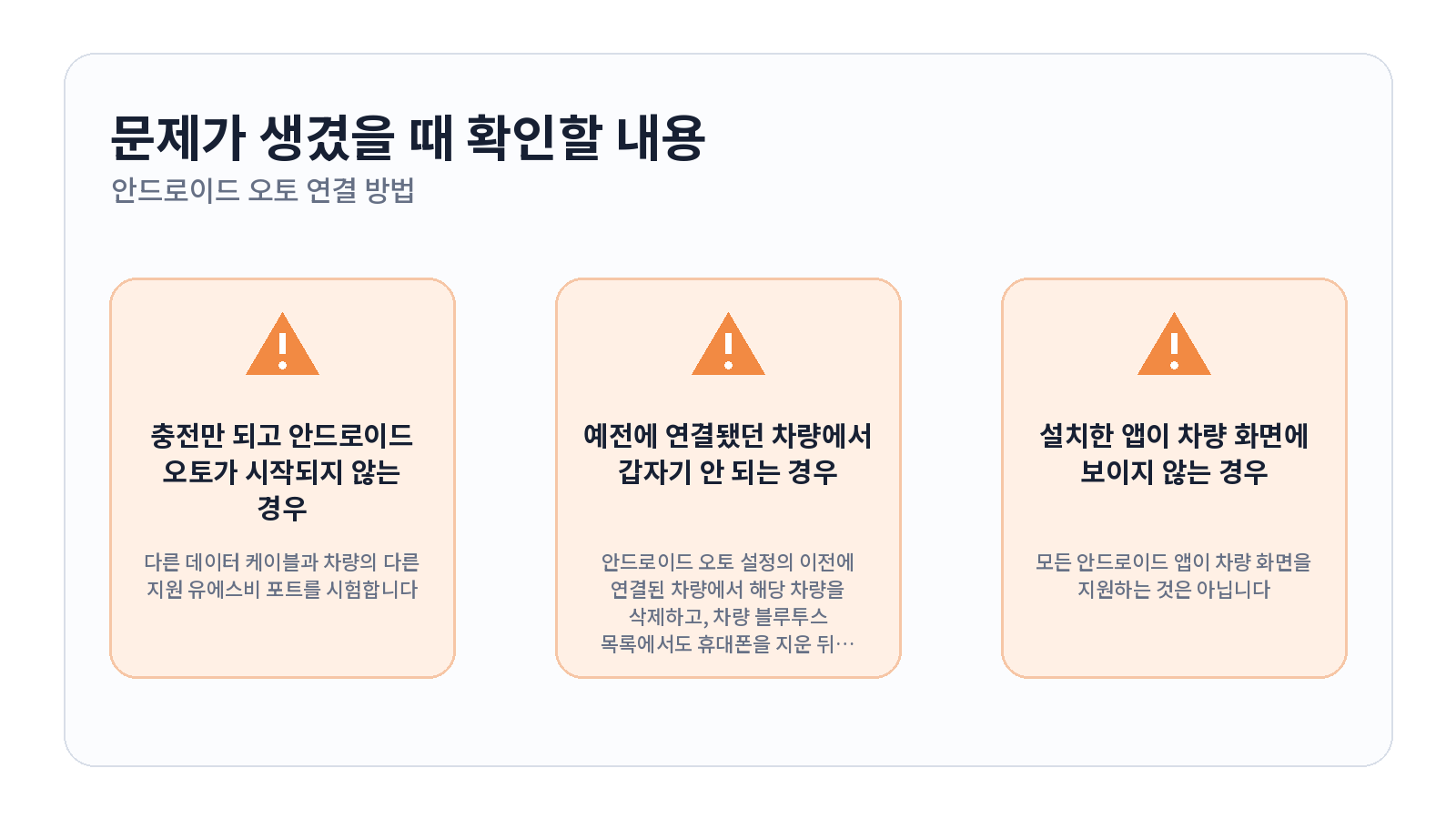
충전만 되고 Android Auto가 시작되지 않는 경우
다른 데이터 케이블과 차량의 다른 지원 USB 포트를 시험합니다. USB 허브나 연장선을 빼고 휴대폰 USB 단자의 먼지도 확인하세요.
예전에 연결됐던 차량에서 갑자기 안 되는 경우
Android Auto 설정의 이전에 연결된 차량에서 해당 차량을 삭제하고, 차량 Bluetooth 목록에서도 휴대폰을 지운 뒤 처음부터 다시 연결합니다. 인포테인먼트와 휴대폰 재부팅도 도움이 됩니다.
설치한 앱이 차량 화면에 보이지 않는 경우
모든 Android 앱이 차량 화면을 지원하는 것은 아닙니다. 앱을 최신 버전으로 업데이트하고 Android Auto 런처 목록에 표시되는지 확인합니다. 안전 정책상 동영상 앱 등은 제공되지 않습니다.
알아두면 좋은 점
- 무선 연결은 유선보다 배터리 소모와 발열이 커질 수 있습니다.
- 차량 제조사 펌웨어 업데이트로 연결 문제가 해결되는 경우가 있습니다.
- 업무 프로필 앱은 차량 화면 노출이 제한될 수 있습니다.
- 주행 중 화면 조작 제한은 안전 기능이므로 우회하지 마세요.
자주 묻는 질문
Android Auto 앱을 따로 설치해야 하나요?
최신 Android에서는 기능이 운영체제에 통합돼 있습니다. 설정에서 Android Auto를 검색해 관리할 수 있으며, 출처가 불분명한 APK를 설치할 필요가 없습니다.
모든 차량에서 무선 연결이 되나요?
아닙니다. 차량과 휴대폰이 모두 무선 Android Auto 요구사항을 충족해야 합니다. 유선만 지원하는 차량도 많습니다.
두 대의 휴대폰을 동시에 연결할 수 있나요?
여러 휴대폰을 등록할 수 있는 차량은 있지만 실제 Android Auto 화면은 보통 한 대만 사용합니다. 차량의 우선 연결 기기 설정을 확인하세요.
마무리
Android Auto 문제는 앱을 다시 설치하기보다 차량 호환성, 데이터 케이블, 연결 기록을 차례로 확인하는 것이 빠릅니다. 처음 연결이 끝난 뒤에는 런처 맞춤설정에서 필요한 앱만 정리해 두세요.
메뉴 이름이나 지원 범위는 기기 모델과 소프트웨어 버전에 따라 달라질 수 있습니다. 최신 기준은 Google Android Auto 공식 설정 안내에서 확인할 수 있습니다.


댓글 0
첫 댓글을 남겨보세요.