
아이폰 의료정보와 긴급 연락처 등록하는 방법
아이폰 의료정보에는 알레르기, 복용 약, 혈액형, 긴급 연락처처럼 응급상황에서 도움이 될 수 있는 정보를 기록할 수 있습니다. 잠금 화면 표시를 켜면 기기 암호를 모르는 사람도 일부 정보를 볼 수 있으므로 공개 범위를 신중히 정해야 합니다.
먼저 결론부터 말하면, 건강 앱의 프로필에서 의료정보를 열고 편집을 눌러 필요한 내용과 긴급 연락처를 추가합니다. 응급상황에서 보여 줄 항목만 입력하고 잠겨 있을 때 보기 설정을 확인하세요.
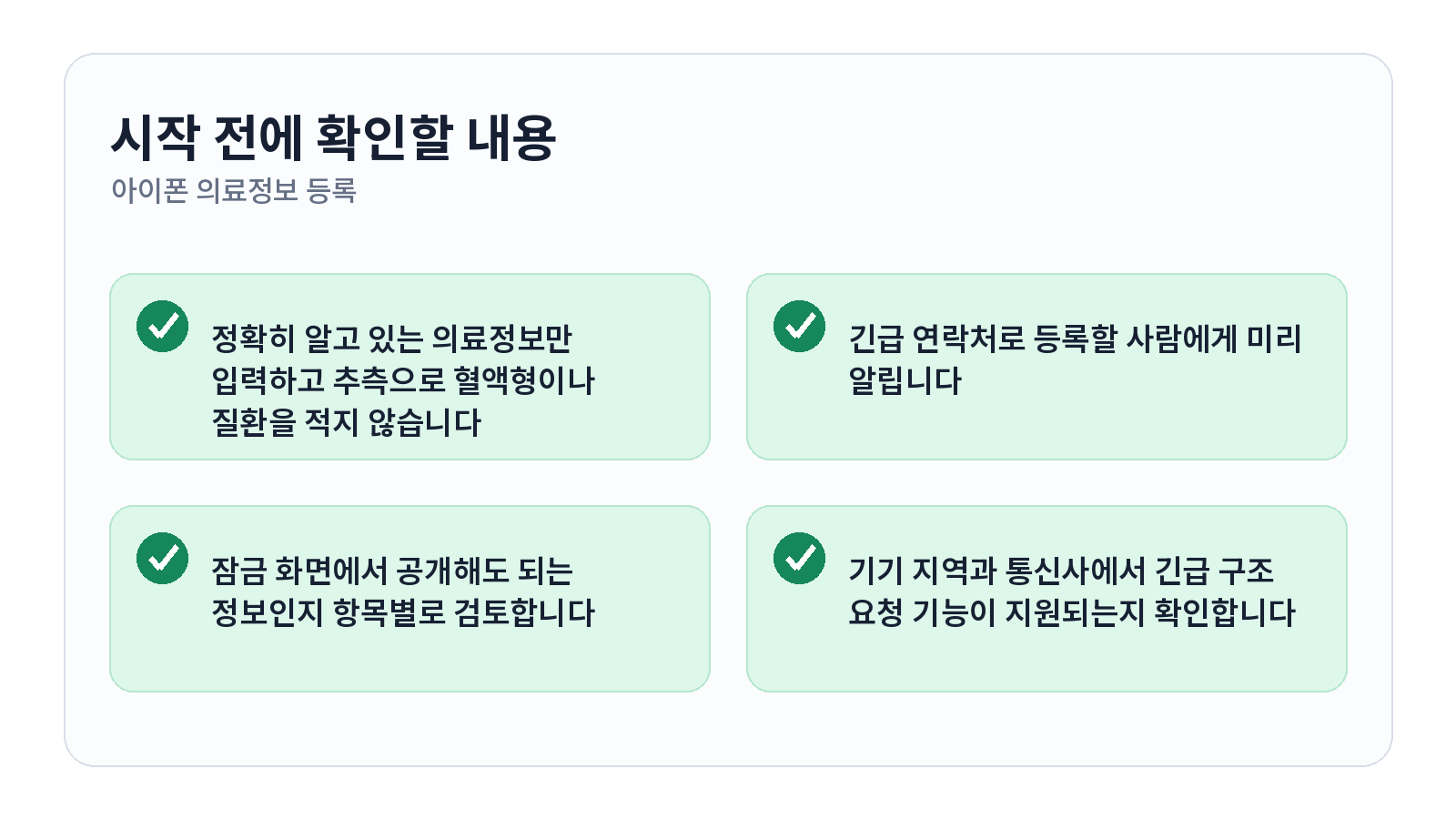
시작하기 전에 확인할 내용
- 정확히 알고 있는 의료정보만 입력하고 추측으로 혈액형이나 질환을 적지 않습니다.
- 긴급 연락처로 등록할 사람에게 미리 알립니다.
- 잠금 화면에서 공개해도 되는 정보인지 항목별로 검토합니다.
- 기기 지역과 통신사에서 긴급 구조 요청 기능이 지원되는지 확인합니다.
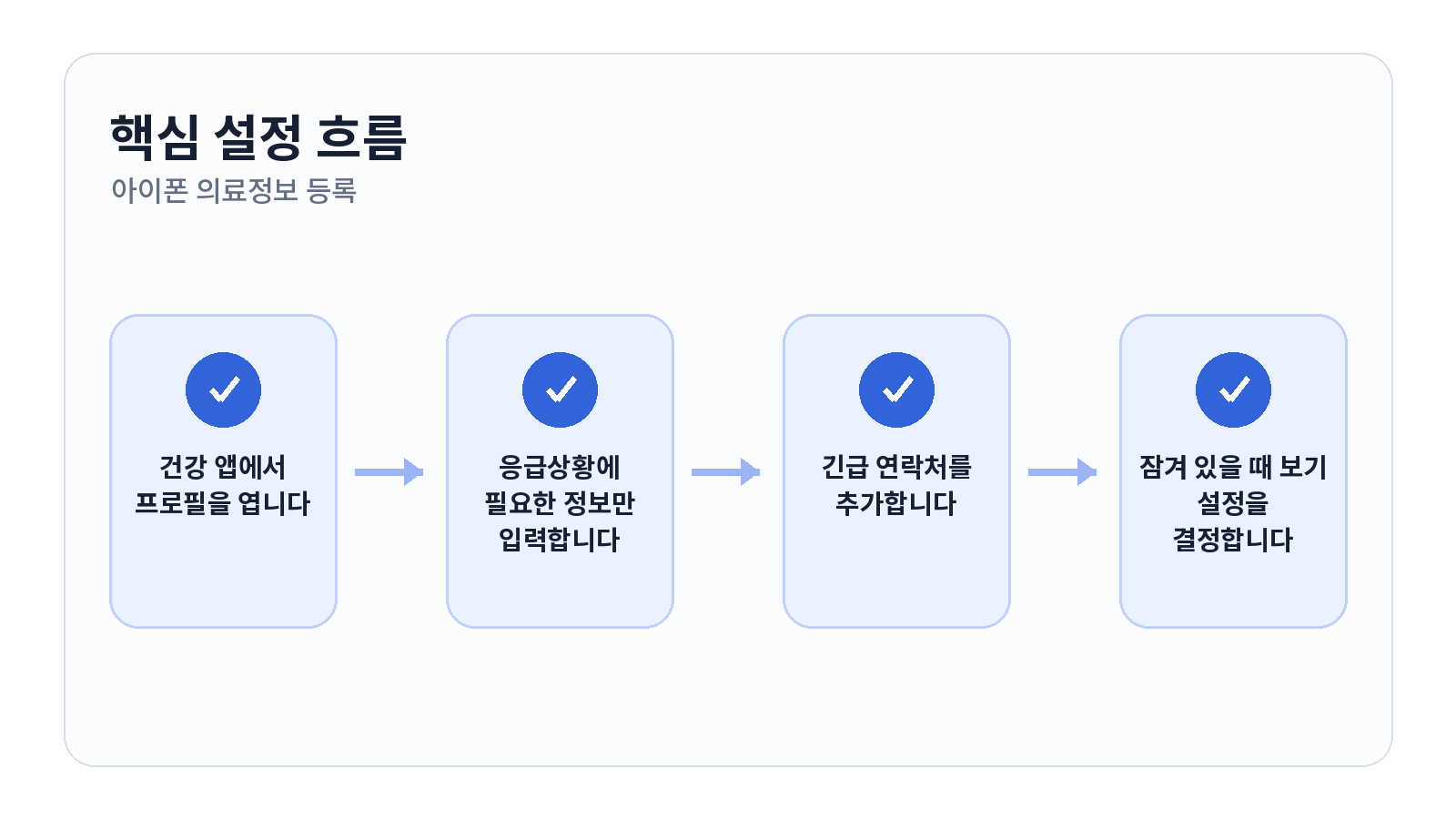
건강 앱에서 의료정보와 긴급 연락처를 설정하는 순서
1. 건강 앱에서 프로필을 엽니다
아이폰의 건강 앱을 열고 오른쪽 위 프로필 사진이나 이니셜을 누릅니다. 의료정보를 선택한 뒤 처음 설정이라면 시작하기, 이미 등록했다면 편집을 누릅니다.
2. 응급상황에 필요한 정보만 입력합니다
이름, 생년월일, 질병 및 질환, 의료 기록, 알레르기 및 약물 부작용, 복용 중인 약, 혈액형 등을 입력할 수 있습니다. 정보가 바뀌면 즉시 수정하고 민감하지만 응급 대응에 도움이 되지 않는 내용은 생략해도 됩니다.
3. 긴급 연락처를 추가합니다
긴급 연락처 추가를 누르고 연락처 앱에서 사람을 선택한 뒤 관계를 지정합니다. 연락처 카드에 여러 번호가 있다면 실제로 연락받을 수 있는 번호를 선택하세요.
4. 잠겨 있을 때 보기 설정을 결정합니다
이 옵션을 켜면 잠금 화면의 긴급상황, 의료정보 경로로 등록 내용을 볼 수 있습니다. 응급 대응에는 도움이 되지만 잠금 해제 없이 정보가 공개되므로 표시할 내용을 최소화하세요.
5. 긴급통화 중 공유 옵션을 확인합니다
지원 지역에서는 긴급 서비스에 전화하거나 긴급 구조 요청을 사용할 때 의료정보가 공유될 수 있습니다. 해당 옵션의 설명과 지역 지원 범위를 확인한 뒤 필요에 따라 켜거나 끕니다.
6. 잠금 화면에서 직접 시험합니다
아이폰을 잠근 뒤 암호 입력 화면의 긴급상황을 눌러 의료정보가 원하는 범위로 보이는지 확인합니다. 실제 긴급 전화 버튼은 시험 목적으로 누르지 마세요.
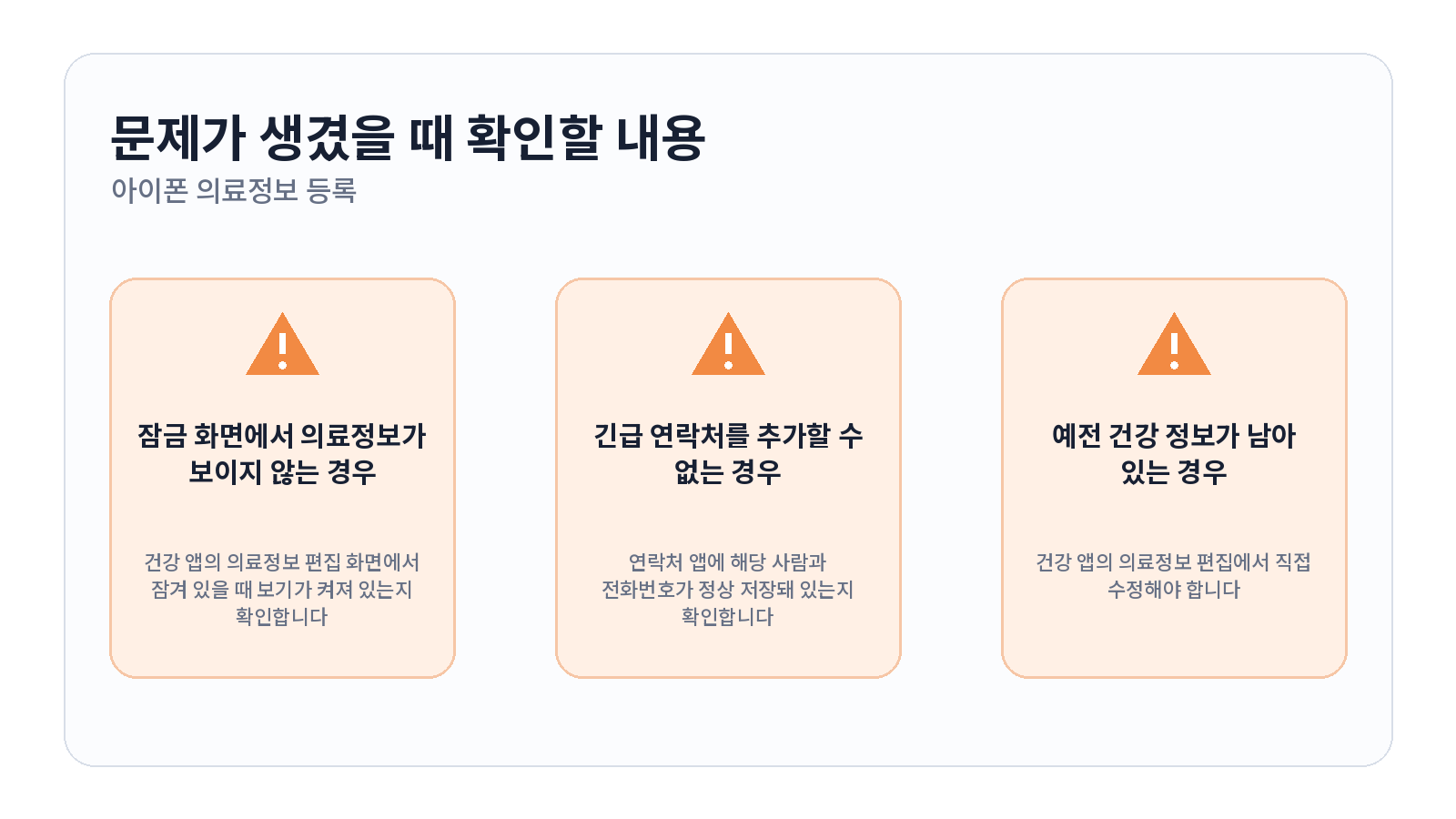
잘되지 않을 때 확인할 항목
잠금 화면에서 의료정보가 보이지 않는 경우
건강 앱의 의료정보 편집 화면에서 잠겨 있을 때 보기가 켜져 있는지 확인합니다. 변경 후 완료를 눌렀는지도 살펴보고 아이폰을 재시동한 뒤 다시 확인하세요.
긴급 연락처를 추가할 수 없는 경우
연락처 앱에 해당 사람과 전화번호가 정상 저장돼 있는지 확인합니다. 중복 연락처라면 하나로 정리하고 건강 앱의 연락처 접근 설정도 점검하세요.
예전 건강 정보가 남아 있는 경우
건강 앱의 의료정보 편집에서 직접 수정해야 합니다. 연락처 카드만 바꿔도 의료정보의 관계나 메모가 자동으로 갱신되지 않을 수 있으므로 두 곳을 모두 확인하세요.
알아두면 좋은 점
- 복용 약 이름은 제품명뿐 아니라 성분과 용량을 정확히 적는 것이 좋습니다.
- 여행 전에는 현지에서 연락 가능한 번호와 국가번호를 확인하세요.
- 의료정보는 전문 진료 기록을 대체하지 않으므로 중요한 서류는 별도로 보관합니다.
- 최소 6개월마다 긴급 연락처와 복용 약을 검토하세요.
자주 묻는 질문
긴급 연락처로 등록하면 상대방에게 바로 알림이 가나요?
등록만으로 항상 알림이 가는 것은 아닙니다. 긴급 구조 요청 기능을 실제로 사용하면 위치와 함께 메시지가 전송될 수 있으므로 상대방에게 미리 알려 두세요.
잠금 화면에 집 주소도 보이나요?
의료정보에 입력한 항목과 설정에 따라 달라집니다. 잠금 화면 공개가 부담스러운 정보는 입력하지 않거나 표시 옵션을 끄세요.
Apple Watch에도 같은 의료정보가 표시되나요?
같은 Apple 계정과 건강 설정을 사용하는 경우 연동될 수 있습니다. Watch 앱과 Apple Watch의 긴급 구조 요청 설정을 별도로 확인하세요.
마무리
의료정보는 많이 적는 것보다 정확하고 최신인 정보를 남기는 것이 중요합니다. 등록 후 잠금 화면에서 실제 표시 범위를 확인하고, 긴급 연락처에게도 등록 사실을 알려 두세요.
메뉴 이름이나 지원 범위는 기기 모델과 소프트웨어 버전에 따라 달라질 수 있습니다. 최신 기준은 Apple 의료정보 공식 안내에서 확인할 수 있습니다.




댓글 0
첫 댓글을 남겨보세요.