윈도우11 기본 앱 변경하고 파일 연결 프로그램 설정하는 방법
프로그램을 설치한 뒤 PDF나 사진이 원하지 않는 앱으로 열리면 파일 자체 문제가 아니라 기본 앱 연결이 바뀐 경우가 많습니다. Windows 11에서는 앱 이름으로 찾거나 .pdf 같은 확장자별로 기본값을 지정할 수 있습니다.
먼저 결론부터 말하면, 설정, 앱, 기본 앱에서 원하는 프로그램을 검색해 지원 파일 형식을 지정하거나, .pdf처럼 확장자를 검색해 열 앱을 선택합니다. 한 번만 다른 앱으로 열려면 연결 프로그램을 사용하세요.
시작하기 전에 확인할 내용
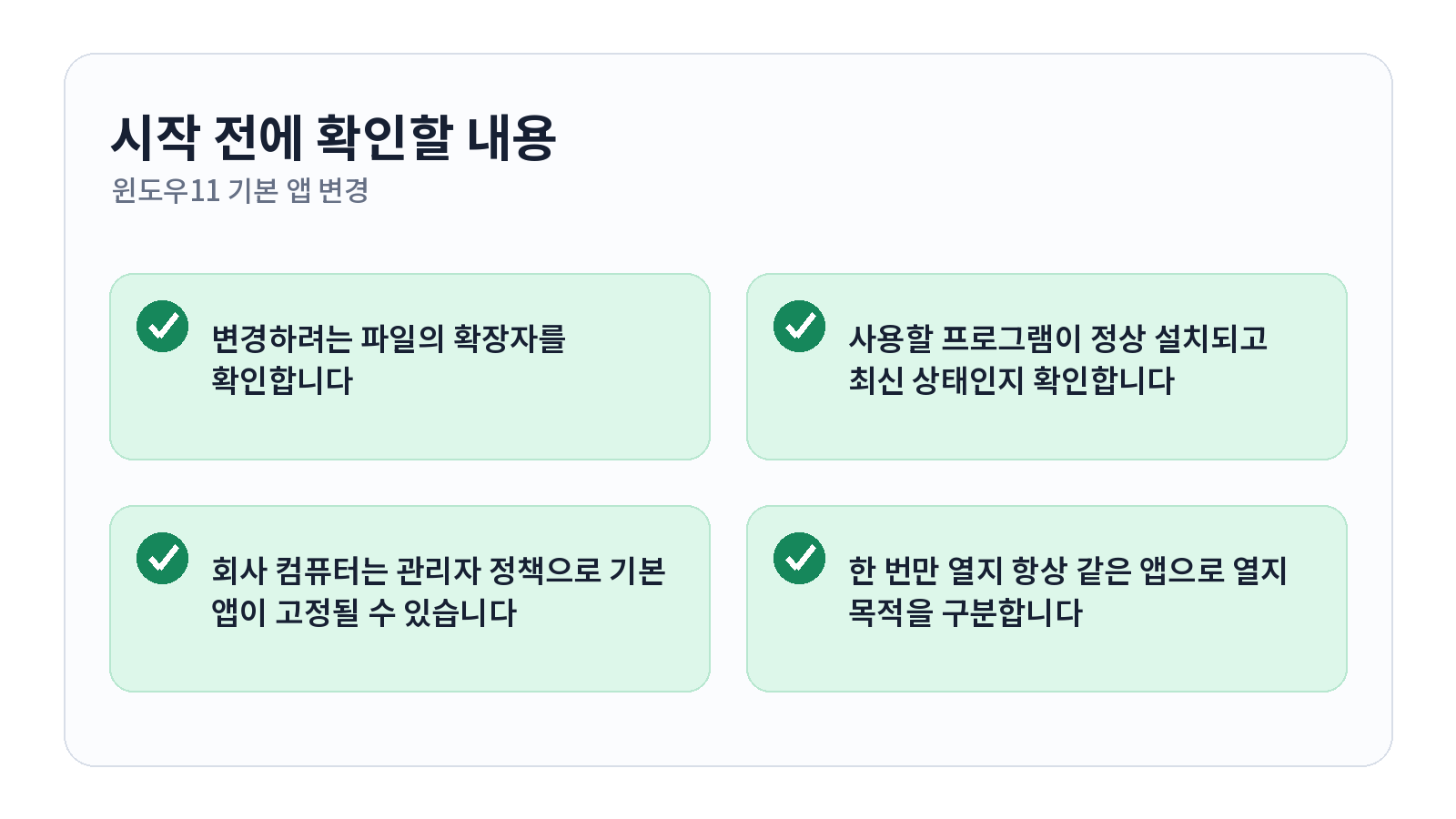
- 변경하려는 파일의 확장자를 확인합니다.
- 사용할 프로그램이 정상 설치되고 최신 상태인지 확인합니다.
- 회사 PC는 관리자 정책으로 기본 앱이 고정될 수 있습니다.
- 한 번만 열지 항상 같은 앱으로 열지 목적을 구분합니다.
파일 형식과 링크별 기본 앱을 바꾸는 순서
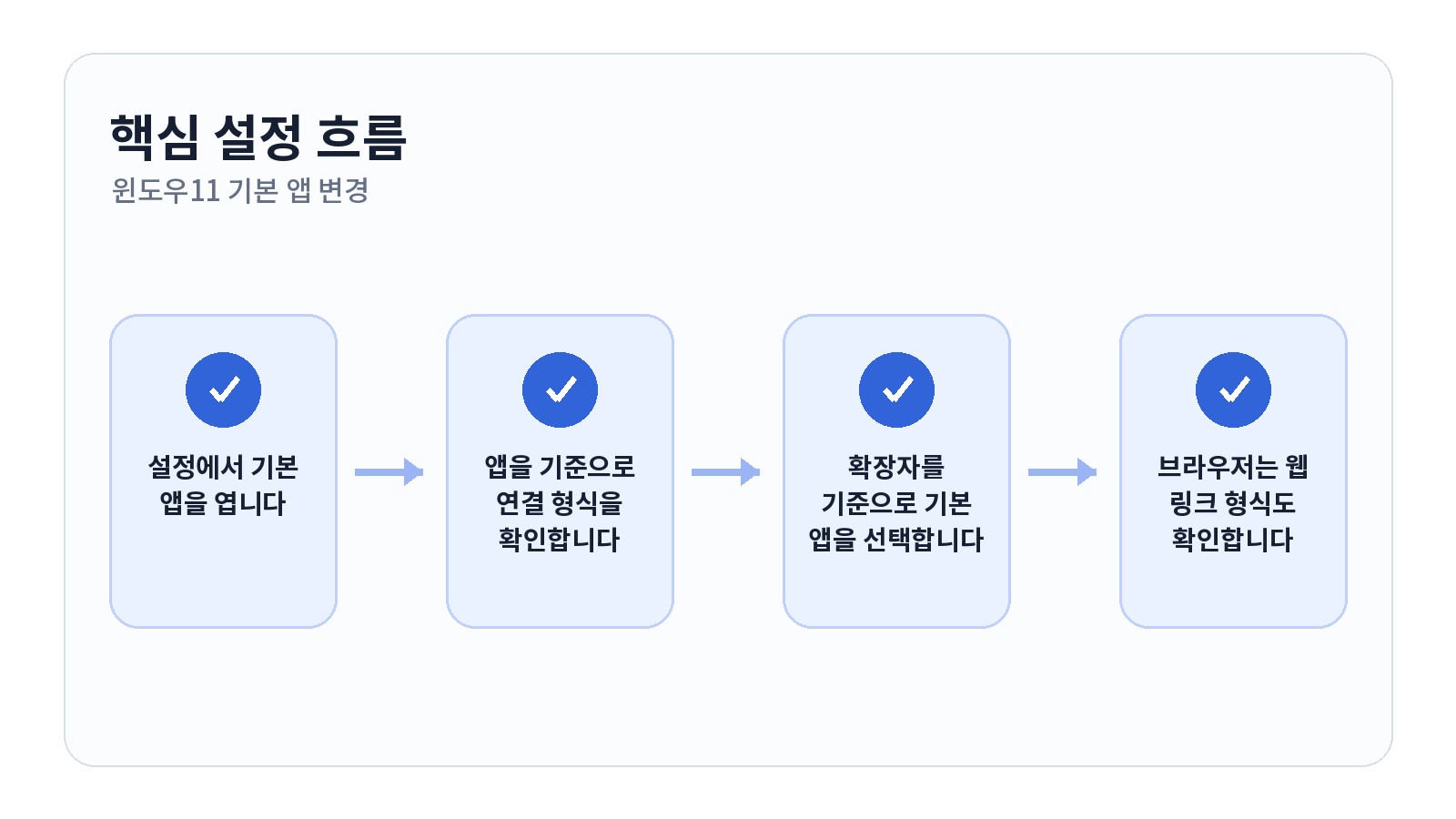
1. 설정에서 기본 앱을 엽니다
설정, 앱, 기본 앱으로 이동합니다. 검색창에서 앱 이름 또는 파일 형식과 링크 형식을 검색할 수 있습니다.
2. 앱을 기준으로 연결 형식을 확인합니다
예를 들어 사진 앱이나 미디어 플레이어를 검색해 선택하면 해당 앱이 처리할 수 있는 확장자와 현재 기본값이 표시됩니다. 바꿀 항목을 하나씩 선택하세요.
3. 확장자를 기준으로 기본 앱을 선택합니다
.pdf, .jpg, .mp4처럼 확장자를 검색하고 현재 앱을 누릅니다. 목록에서 원하는 앱을 선택한 뒤 기본값 설정을 확인합니다.
4. 브라우저는 웹 링크 형식도 확인합니다
기본 브라우저를 바꿀 때는 HTTP, HTTPS와 .htm, .html 연결이 함께 설정되는지 확인합니다. 브라우저 화면의 기본값으로 설정 버튼이 Windows 설정으로 연결될 수 있습니다.
5. 파일에서 직접 연결 프로그램을 사용합니다
파일을 오른쪽 클릭하고 연결 프로그램, 다른 앱 선택을 누릅니다. 항상 이 앱을 사용을 선택하면 기본값이 바뀌고, 체크하지 않으면 그때만 해당 앱으로 열립니다.
6. 시험 파일로 결과를 확인합니다
같은 확장자의 파일을 두세 개 열어 원하는 앱이 실행되는지 확인합니다. 확장자가 비슷해도 .jpg와 .png, .mp4와 .mkv는 별도 설정일 수 있습니다.
잘되지 않을 때 확인할 항목
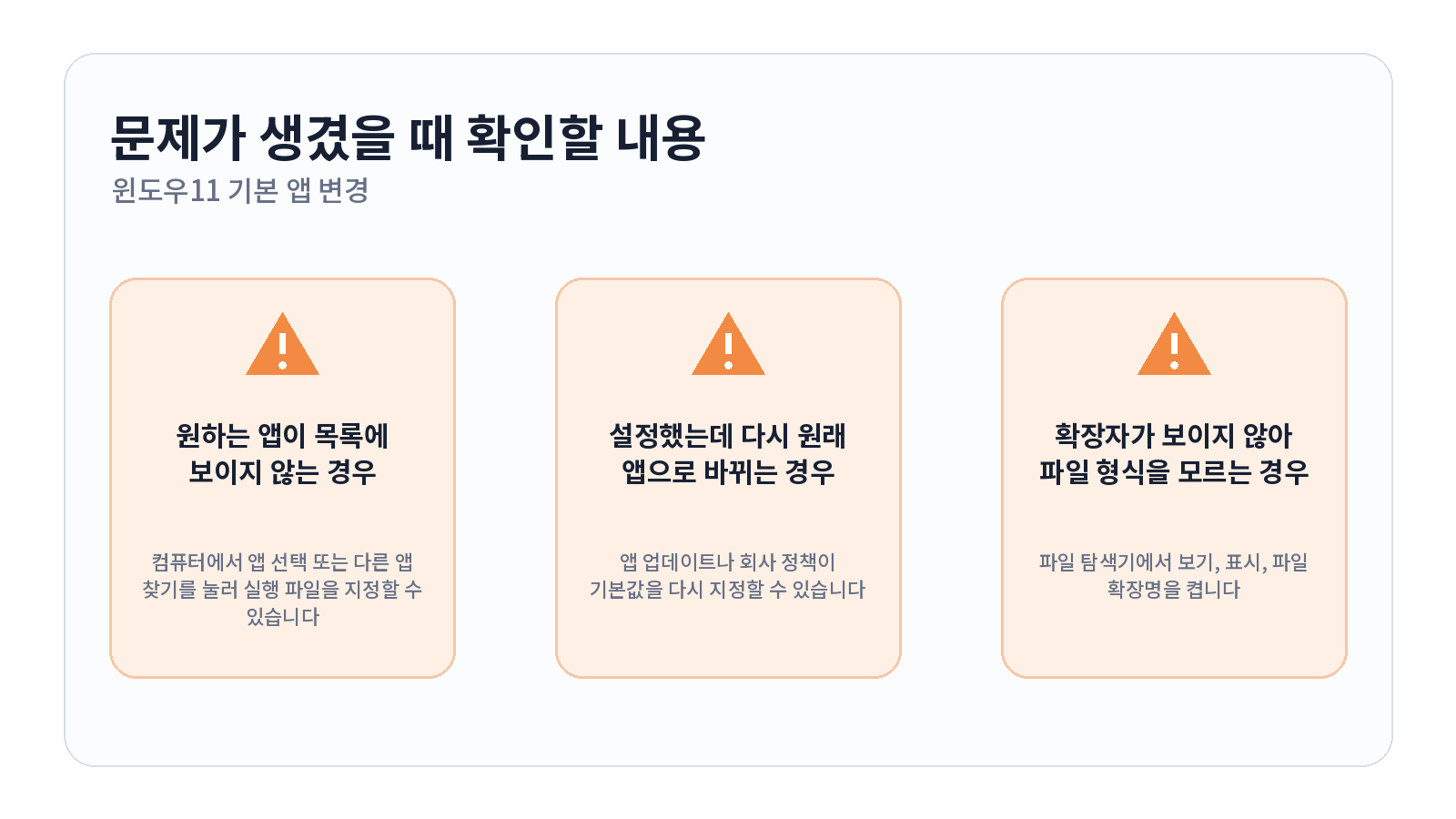
원하는 앱이 목록에 보이지 않는 경우
PC에서 앱 선택 또는 다른 앱 찾기를 눌러 실행 파일을 지정할 수 있습니다. Microsoft Store 앱은 실행 파일 위치를 직접 찾기 어려우므로 앱을 다시 설치하고 기본 앱 목록을 새로 확인하세요.
설정했는데 다시 원래 앱으로 바뀌는 경우
앱 업데이트나 회사 정책이 기본값을 다시 지정할 수 있습니다. 해당 앱의 자체 설정과 Windows 기본 앱을 모두 확인하고, 불필요한 자동 기본값 요청을 거절하세요.
확장자가 보이지 않아 파일 형식을 모르는 경우
파일 탐색기에서 보기, 표시, 파일 확장명을 켭니다. 파일 이름 끝의 확장자를 임의로 바꾸는 것은 형식 변환이 아니며 파일이 열리지 않게 만들 수 있습니다.
알아두면 좋은 점
- 연결 프로그램 변경은 파일 내용을 변환하지 않습니다.
- 출처가 불분명한 실행 파일을 기본 앱으로 지정하지 마세요.
- 업무용 문서는 호환성 때문에 조직 표준 앱이 필요할 수 있습니다.
- 기본 앱 전체 초기화는 여러 연결을 한꺼번에 바꾸므로 필요한 항목만 수정하는 편이 안전합니다.
자주 묻는 질문
PDF 기본 앱을 바꾸면 PDF 내용도 달라지나요?
아닙니다. 열 때 사용할 프로그램만 바뀌며 파일 내용은 그대로입니다.
한 파일만 다른 앱으로 열 수 있나요?
네. 연결 프로그램에서 항상 사용 옵션을 선택하지 않으면 해당 파일을 그때만 다른 앱으로 열 수 있습니다.
기본 앱을 원래대로 되돌릴 수 있나요?
기본 앱 설정에서 해당 확장자를 다시 선택해 이전 앱으로 바꾸면 됩니다. 전체 초기화는 다른 연결도 함께 바뀔 수 있습니다.
마무리
기본 앱은 프로그램 전체보다 파일 확장자와 링크 형식별로 확인하는 것이 정확합니다. 한 번만 열 때는 연결 프로그램, 계속 사용할 때는 기본 앱 설정을 이용하세요.
메뉴 이름이나 지원 범위는 기기 모델과 소프트웨어 버전에 따라 달라질 수 있습니다. 최신 기준은 Microsoft 기본 앱 변경 공식 안내에서 확인할 수 있습니다.




댓글 0
첫 댓글을 남겨보세요.